Menü

zPulse · von Technical Storage

z/OS-Storage-Studien in einer Anwendung

zPulse liest die RMF- und CMF-Reports, DCOLLECT-Auszüge, Tape-Kataloge und VEHSTATS-Dateien, die Sie bereits erzeugen, auf Ihrem eigenen Server. Eine Anwendung ersetzt EADM, EATM, EAMC und 18 ControlCenter-Tools, und vor dem Morgenmeeting wartet eine tägliche Mail.

Tools für Reports und Ordner
25
Report Families für die tägliche Mail
6
Historie in den Diagrammen der DASD- und CPU-Mails
60 Tage
Agents, die auf z/OS zu installieren sind
0

Geführte Tour · 2:24 · mit Ton

Lesen Sie eine Studie wie ein z/OS-Ingenieur.

Sechs echte zPulse-Bildschirme aus einer anonymisierten CMF-Studie, erklärt von einem Performance-Ingenieur: was jedes Diagramm misst und worauf Sie reagieren sollten.

Ein Rundgang durch zPulse in sechs Ansichten2:25 · Mit Ton · UntertiteltEin z/OS-Performance-Ingenieur zeigt sechs Ansichten von zPulse, von Disk Activity bis CPU by Workload, und worauf Sie jeweils reagieren sollten. Kapitel und vollständiges Transkript folgen auf das Video.
Transkript: Ein Rundgang durch zPulse in sechs Ansichten
  1. 0:00[Ein Rechenzentrum in isometrischer Ansicht: Disk-, CPU- und Tape-Schränke senden SMF-Records an den zPulse-Block. Das zPulse-Logo erscheint, von Technical Storage.] Das ist zPulse, von Technical Storage. So liest ein Ingenieur eine Studie.
  2. 0:09Disk Activity. Die I/O-Rate als Balken, die Antwortzeit aufgeteilt in IOSQ, Pending, Disconnect und Connect, alle fünfzehn Minuten. [Disk Activity z/OS, LPAR SYSE. Um 00:00 Uhr: RESP 0,21 ms = IOSQ 0 + PEND 0,06 + DISC 0,04 + CONN 0,11.]
  3. 0:20Die Spitze liegt knapp unter einer halben Millisekunde: gelbes Licht. Über einer Millisekunde wird es rot. [Spitze RESP etwa 0,48 ms. Statuslicht: grün unter 0,4 ms, gelb von 0,4 bis 1 ms, rot ab 1 ms.]
  4. 0:27Steigende IOSQ: zu wenige Aliase. Steigende Pending-Zeit: Channels und Control Units prüfen. [Achten Sie auf: steigende IOSQ, zu wenige PAV-Aliase. Steigende PEND, Engpass bei Channel oder Control Unit.]
  5. 0:36Track Cache Misses. Hellrot ist zufällig, dunkelrot sequenziell. Sequenzielle Misses im Batch sind normal. [Track Caches Misses pro 15 Minuten, normal und sequenziell; 00:00 bis 06:00 Uhr hervorgehoben.]
  6. 0:44Steigen die zufälligen Misses weiter, verliert der Cache, und die Disconnect-Zeit zieht nach. [Achten Sie auf: steigende zufällige Misses, Cache unter Druck; dann steigt die DISC-Zeit mit.]
  7. 0:50I/O Topology Flow zeigt den physischen Pfad: Storage Group, LCU, SSID, Extent Pool, Rank. Die Breite ist die Intensität, die Farbe die Antwortzeit. [Das Flussdiagramm mit seinen fünf beschrifteten Stufen und der Legende: unter 1 ms, 1 bis 3 ms, 3 ms und mehr.]
  8. 1:03Hier ist alles grün. Aber drei Ranks tragen drei Viertel von Pool eins: Dort beginnen Hot Spots. [Die Ranks 0001, 000B und 0003 tragen etwa 75 % von HHJY9 Pool 0001. Achten Sie auf: einen Knoten, der gelb oder rot wird, wenige Ranks, die fast den ganzen Pool tragen.]
  9. 1:11HyperPAV. Start-Rate, Interrupt-Rate und IOP busy, die Last auf Ihren SAPs. [IOP Utilization: I/O-Start-Rate, Interrupt-Rate und % IOP busy über den Tag.]
  10. 1:18Um 5 Uhr morgens springen die Starts auf über siebzigtausend pro Sekunde, und IOP busy folgt. Steigt es weiter, oder erscheint IOSQ bei ausgeschöpften Aliasen, dann neu dimensionieren. [I/O-Start-Rate über 70.000 pro Sekunde um 5 Uhr, % IOP busy auf dem Höchststand. Achten Sie auf: steigendes % IOP busy; IOSQ bei ausgeschöpften Aliasen in LCU HyperPAV.]
  11. 1:33CPU Activity: die genutzte CPU gegenüber der I/O-Interrupt-Rate. Hohe CPU, viele Interrupts: I/O-Overhead. Hohe CPU, wenige Interrupts: reine Rechenlast. Sprechen Sie mit dem Anwendungsteam. [00:00 bis 01:30 Uhr: hohe CPU und viele Interrupts. Morgens: hohe CPU, weniger Interrupts.]
  12. 1:50CPU by Workload teilt die Service Units nach WLM-Workload auf. Online gehört der Tag, Batch die Nacht. Achten Sie auf Batch-Spitzen im Online-Fenster. [Service Units nach WLM-Workload gestapelt; Batch-Spitzen nachts, Online tagsüber.]
  13. 2:03Das sind sechs von über dreißig Ansichten. Dazu kommen Hot Devices, FICON, R4HA, Tape, Space und fünfundzwanzig Tools. [Animation: 6 der 34 Ansichten einer Disk-Studie, dann die anderen Module und 25 Tools.]
  14. 2:14Einmal planen: zPulse führt die Studie aus und schickt die Ergebnisse jeden Morgen per Mail. [Animation, Beispielausgabe: ein Zeitplan um 08:00 Uhr, zPulse führt die Studie aus, drei zPulse-Mails erreichen das Storage-Team.]
  15. 2:21Kostenlose Analyse Ihrer eigenen Daten. technical-storage.com. Trust… but verify.

zPulse ist einfach

Schlüsselfertig. In zehn Minuten bereit.

Eigenständig: ein Windows-Server, PostgreSQL und das zPulse-Installationsprogramm. Danach liest zPulse die Reports, die Sie bereits erzeugen.

  • Kein DB2
  • Kein Splunk, Grafana oder Power BI
  • Keine rohen SMF-Daten zu verarbeiten
  • Nichts auf z/OS installiert
  1. 00:00

    PostgreSQL installieren

    Die Datenbank, auf die zPulse aufsetzt, wird zuerst installiert.

  2. 03:00

    zPulse-Installationsprogramm starten

    Ein einziges Setup-Programm. zPulse läuft als Windows-Dienst.

  3. 05:00

    Lizenz aktivieren

    Offline, an den Server gebunden. Kein Internetzugang nötig.

  4. 07:00

    Auf Ihre Reports zeigen

    Der Ordner, in dem Ihre RMF-, CMF- und DCOLLECT-Textdateien landen.

  5. 10:00

    Bereit für Ihre erste Studie

    Starten Sie sie von Hand, oder planen Sie sie mit der täglichen Mail.

TSZ0101I zPulse service started · reports folder watched

Eine App für EADM, EATM, EAMC und 18 ControlCenter-Tools

Alles, was EADM, EATM und EAMC konnten. Jetzt an einem Ort.

Disk, Tape und CPU übernehmen die Analysen von EADM, EATM und EAMC. Die portierten ControlCenter-Tools sind unten namentlich aufgeführt, jedes mit einem Link zu seiner Karte im Katalog.

Von den Produkten von Technical Storage zu den zPulse-Modulen
VorherIn zPulseWas übernommen wird
EADMEasy Analyse Disk MainframeManuelle und geplante Studien auf RMF- und CMF-Reports, die Mails DASD AddInfo und DCOLLECT sowie die AddInfo-Tools.
EATMEasy Analyse Tape MainframeStudien auf Tape-Katalogen, der Standard report, die Mails Tape performance und VEHSTATS sowie die Tape-Tools.
EAMCEasy Analyse Mainframe CheckCPU-Bildschirme nach LPAR, die Mail CPU MSU und das Tool TS AddInfo EAMC. MIPS-Ansichten brauchen MIPS-Dateien, die EAMC geschrieben hat.
  • EADMEasy Analyse Disk Mainframe

    Manuelle und geplante Studien auf RMF- und CMF-Reports, die Mails DASD AddInfo und DCOLLECT sowie die AddInfo-Tools.

  • EATMEasy Analyse Tape Mainframe

    Studien auf Tape-Katalogen, der Standard report, die Mails Tape performance und VEHSTATS sowie die Tape-Tools.

  • EAMCEasy Analyse Mainframe Check

    CPU-Bildschirme nach LPAR, die Mail CPU MSU und das Tool TS AddInfo EAMC. MIPS-Ansichten brauchen MIPS-Dateien, die EAMC geschrieben hat.

18 ControlCenter-Tools übernommen, 2 mit Einschränkungen

ControlCenter-Tools und ihr zPulse-Tool
ControlCenter-ToolzPulse-ToolModulLiest und Hinweise
TSChannelFICONAnalyzerDiskChannel-CSV
TS CFW UtilizationDiskRMF- oder CMF-Report
TS CleanerDiskHilfsprogramm: bereinigt einen CMF- oder RMF-Report
TS IO Interrupts % TPIDiskRMF- oder CMF-Report
TS.AddInfo (Reader)DiskAddInfo-Ordner, 7 Ansichten in einem Tool
TS.AsyncCacheDiskRMF- oder CMF-Report
TS.DcollectDiskAddInfo-DCOLLECT-Dateien, 6 Registerkarten
TS.FiconMonitoringDiskRMF- oder CMF-Report
TS.LcuSsidAssociationDiskRMF- oder CMF-Report
TS.OpenExchangeDiskRMF- oder CMF-Report
TS.SSIDAnalyzerDiskRead/Write-by-Hour-CSV
TS.VolumeDataSharingDiskRMF- oder CMF-Report
TS Big Data AnalyzeDiskCompare_Analysis-CSV
TS.Analyze426DiskNur der CMF-Report Dataset Activity
TS.LparAnonymizerDiskEingeschränkter: nur CMF- und RMF-Dateien im Format .txt
TS.AddInfo.EAMCCPUMSU-Dateien; MIPS-Ansichten brauchen MIPS-Dateien aus EAMC
TS.TapeAddinfo (V2)TapeTape-Dateien _Period
TS.TapeMountAnalyzerTapeTape-Report aus RMF oder CMF
TS.VehstatsReportsTapeVEHSTATS-Dateien, 10 Registerkarten
TS.VirtualTapeIoActivityTapeTape-Report aus RMF oder CMF

Für einige ControlCenter-Hilfsprogramme gibt es heute kein Gegenstück in zPulse, zum Beispiel Balancing Datacenter, die K-SET-Erkennung für Oracle und den Leser für SLS-Reports. Auch EATC, EADO und RTD z/OS sind nicht Teil von zPulse. Sagen Sie uns, welche Sie nutzen.

Sie sind bereits Kunde von EADM, EATM oder EAMC? So gelingt die Migration

Vier Module

Disk, Tape, CPU und Space.

Das Dashboard einer Studie hat bis zu 40 Report-Bildschirme: 16 für DASD, 8 für CPU, 10 für WLM und 6 für DCOLLECT. Space ist die Gesamtheit der DCOLLECT-Studien. Jedes Modul hat eine eigene Seite, mit den Reports, die es erzeugt, und den Dateien, die es liest.

Disk im Detail: vom langsamen Volume zu seiner SSID0:30 · Ohne Ton · UntertiteltFinden Sie die auffälligen Volumes, zerlegen Sie ihre Antwortzeit in die Bestandteile und folgen Sie ihrer LCU bis zu SSID und Extent Pool. Das Transkript folgt auf das Video.
Transkript: Disk im Detail: vom langsamen Volume zu seiner SSID
  1. 0:00Der Durchschnitt sieht gut aus. Welche Volumes fallen auf? [Average Summary für die LPAR SYSE: durchschnittliche Antwortzeit 0,25 ms im TP.]
  2. 0:02Hot Device listet die langsamen Volumes. [Hot Device 3390-XX: I/O > 1, RESP > 1, 602 Volume-Intervalle.]
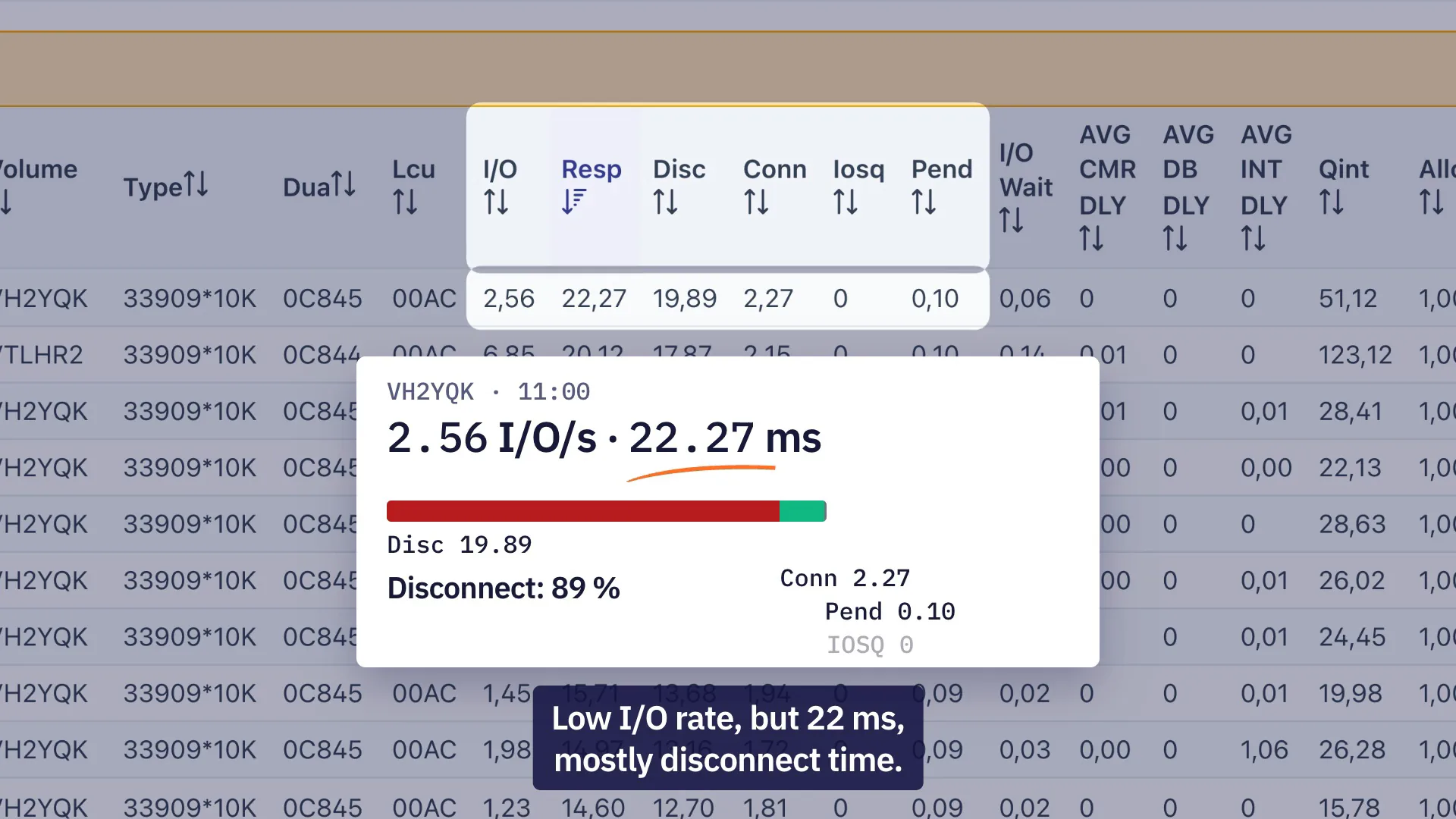
  3. 0:05Nach RESP sortieren: die langsamsten zuerst. [Nach Antwortzeit sortiert steht das Volume VH2YQK ganz oben.]
  4. 0:08Niedrige I/O-Rate, aber 22 ms, vor allem Disconnect-Zeit. [VH2YQK: 2,56 I/O pro Sekunde, Antwortzeit 22,27 ms: Disconnect 19,89, Connect 2,27, Pending 0,10, IOSQ 0. Der Disconnect-Anteil beträgt 89 %.]
  5. 0:11Dasselbe Volume, den ganzen Vormittag. [VH2YQK belegt fast alle obersten Zeilen, vormittags und am frühen Nachmittag.]
  6. 0:13Es liegt hinter der LCU 00AC. [Storage Group SGQHN4H, LCU 00AC.]
  7. 0:15I/O Topology Flow folgt dem Pfad: Storage Group, LCU, SSID, Pool. [Das Flussdiagramm hebt SGQHN4H, LCU 00AC, SSID C802 und den Extent Pool HHJY9 pool 0000 hervor.]
  8. 0:22Vom langsamen Volume zu seiner SSID. [Zusammenfassung: VH2YQK, 2,56 I/O pro Sekunde, 22,27 ms; Disconnect 89 %; LCU 00AC zur SSID C802.]
  9. 0:27Kostenlose Analyse Ihrer eigenen Daten. technical-storage.com
Tape: Virtual Tape I/O, Mounts und tägliche Mails0:24 · Ohne Ton · UntertiteltDie Tape-Seite von zPulse: Virtual Tape I/O und Mounts aus RMF- oder CMF-Reports, Studien der Tape-Kataloge und tägliche Tape-Mails. Das Transkript folgt auf das Video.
Transkript: Tape: Virtual Tape I/O, Mounts und tägliche Mails
  1. 0:00Fünf Tape-Tools im Katalog. [Die Seite Tools, gefiltert auf Tape: VEHSTATS Report, Virtual Tape I/O Performance, Tape Mounts VTS, Tape Management Xlsx, TS AddInfo EATM.]
  2. 0:02Gleicher RMF- oder CMF-Report. [Eine CMF-Datei wird in Virtual Tape I/O Performance abgelegt.]
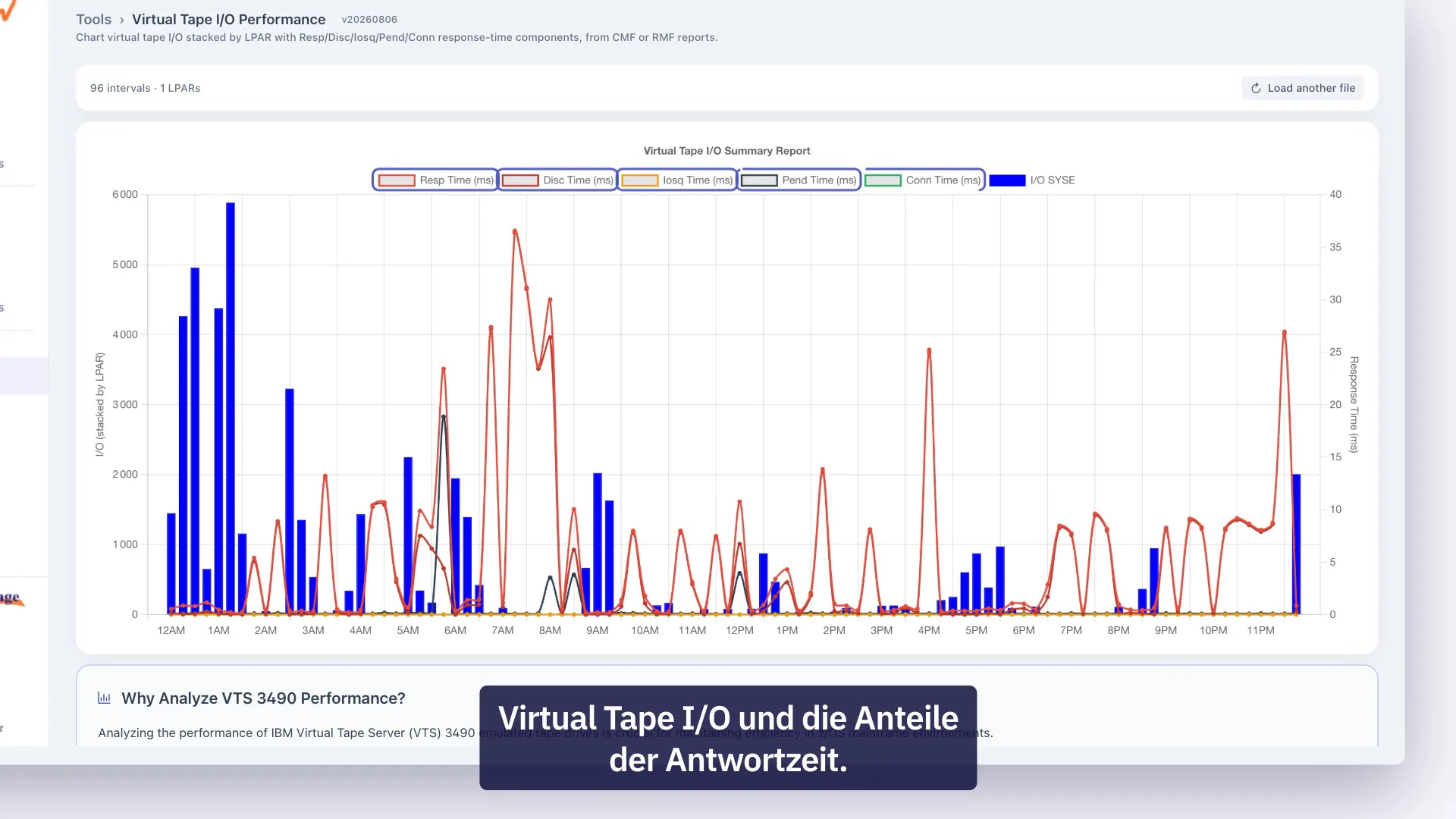
  3. 0:05Virtual Tape I/O und die Anteile der Antwortzeit. [96 Intervalle, eine LPAR (SYSE): Tape-I/O als Balken mit Antwort-, Disconnect-, IOSQ-, Pending- und Connect-Zeit; 5.885,58 I/O um 1:15 Uhr nachts.]
  4. 0:10Virtual Tape Mounts über den Tag. [Tape Mounts VTS, Gerätetyp 3490L: 123 Mounts um 0:30 Uhr.]
  5. 0:13Katalogstudien: RMM, CONTROL-T/M und CA-1. [Der Dialog der Tape-Studie: Capacity Config und Katalogdatei.]
  6. 0:16Tägliche Mails: Standard report, Tape performance und VEHSTATS. [Das Formular des Tape-Zeitplans: Standard report email, Tape perf email & AddInfo, VEHSTATS email.]
  7. 0:21Kostenlose Analyse Ihrer eigenen Daten. technical-storage.com

Manuelle und geplante Studien

Starten Sie eine Studie von Hand, oder planen Sie sie.

Eine Studie liest Ihre Dateien und öffnet ein Dashboard mit Report-Bildschirmen. Sie können .txt-, .zip- oder .rar-Dateien in eine neue Studie ziehen oder sie täglich auf einem Ordner laufen lassen.

  • SINGLE

    Eine Datei

    Eine Studie auf einer einzigen Datei. Der einfachste Weg, einen Satz Reports anzusehen.

  • ACCUM

    Mehrere Dateien zusammengefasst

    Mehrere Dateien in einer Studie, etwa mehrere Tage oder die LPARs eines Sysplex, mit aggregierten Reports und einer Achse Tag für Tag.

  • COMPARE

    Zwei Dateien nebeneinander

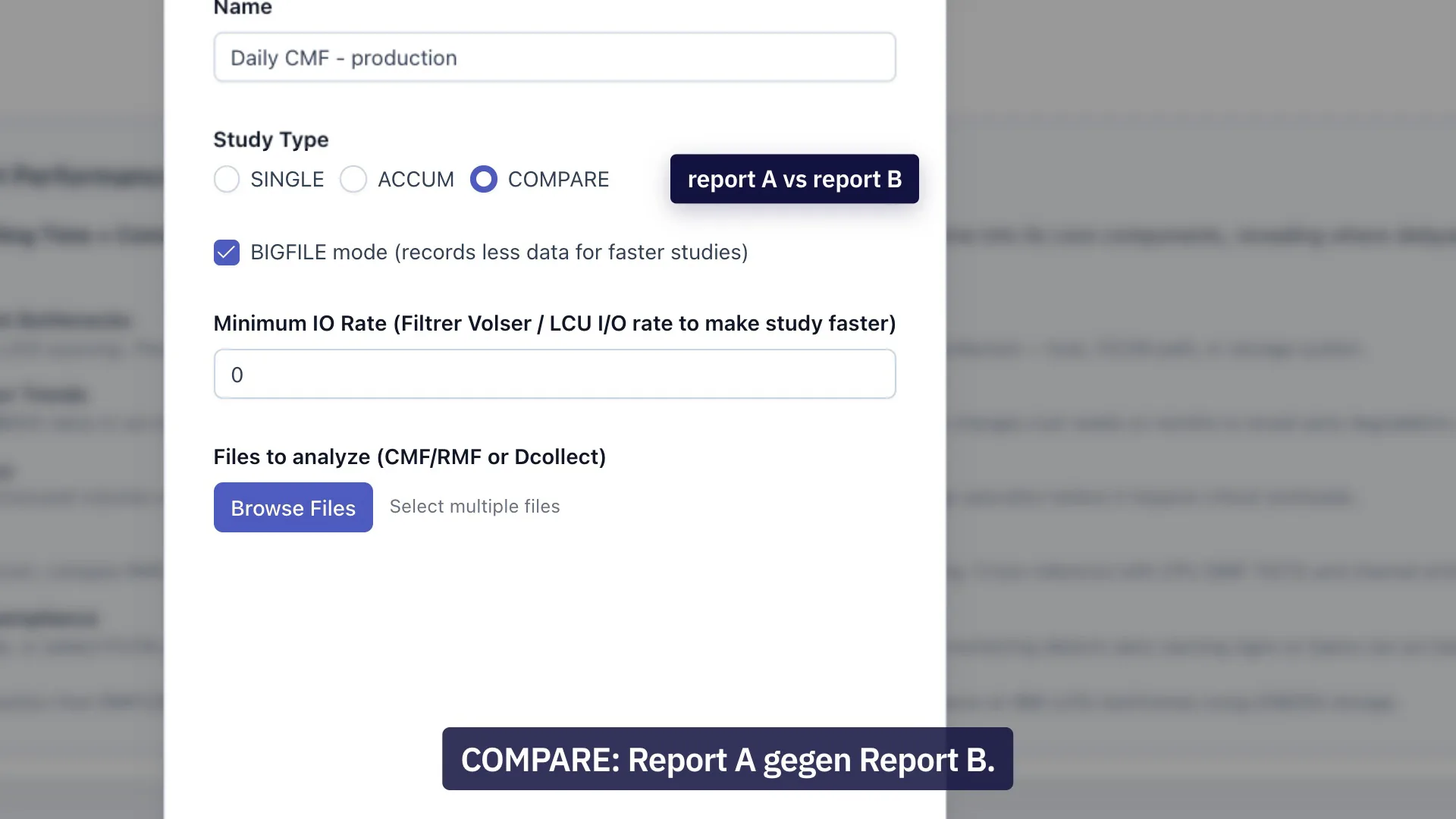
    Genau zwei Dateien, A und B, auf einer gemeinsamen Achse HH:mm verglichen.

  • Export

    PDF und CSV

    Eine Disk-Studie lässt sich als PDF mit Diagrammen und den Tabellen der schlechtesten Volumes herunterladen. Die Diagramme exportieren ihre Daten als CSV.

Geplante Studien

  • Jeden Tag, zu einer Uhrzeit Ihrer WahlEin Name, ein Datum für den ersten Lauf, eine Uhrzeit und ein Quellordner. Die Studie läuft jeden Tag nach der Uhr des Servers.
  • Ein Quellordner rein, ein Report-Ordner rausNeue .txt-, .zip- oder .rar-Dateien im Quellordner werden analysiert. Die Ergebnisse landen im Report-Ordner: AddInfo-Dateien, ein PDF mit Diagrammen und CSV-Dateien.
  • Läufe, die Sie verfolgen könnenStatus aktiv oder inaktiv, das letzte Ergebnis (SUCCESS, WARNING oder ERROR), ein manueller Start sowie Export und Import der Konfiguration. Ein Lauf, den eine lange Studie verzögert hat, wird nachgeholt.
  • Bereinigung nur nach einer SicherungDer Quellordner kann nach einem Lauf geleert werden, aber erst, wenn er archiviert ist.

Die Ergebnisse einer geplanten Studie sind Dateien und Mails. Die Anwendung zeigt ihre Konfiguration und ihren Status, kein Ergebnis-Dashboard. Eine Studie wird einmal täglich geplant, zu einer Uhrzeit.
Eine Studie, von den Reports zum Dashboard0:30 · Ohne Ton · UntertiteltEine SINGLE-, ACCUM- oder COMPARE-Studie aus RMF, CMF oder einem DCOLLECT-Extrakt anlegen, das Dashboard öffnen oder die Studie täglich planen. Das Transkript folgt auf das Video.
Transkript: Eine Studie, von den Reports zum Dashboard
  1. 0:00Eine Studie nutzt Ihre Reports: CMF, RMF oder ein DCOLLECT-Extrakt. [Die Liste der manuellen Studien zeigt eine DCOLLECT-, eine RMF- und eine CMF-Studie.]
  2. 0:04SINGLE: ein Report. [Der Dialog Create Study, Studientyp SINGLE.]
  3. 0:06ACCUM: mehrere Reports, addiert. [Studientyp ACCUM: mehrere Dateien auswählen.]
  4. 0:08COMPARE: Report A gegen Report B. [Studientyp COMPARE.]
  5. 0:10Analyse starten. [Start Analyze, Analyse läuft.]
  6. 0:12Disk, CPU und WLM, Ansicht für Ansicht. [Das Dashboard der Studie: Hot Device 3390-XX, R4HA MSU, Worst QI Periods.]
  7. 0:15Oder planen Sie sie. Täglich, zu einer Zeit Ihrer Wahl. [Create a new Schedule: Daily DASD report, erster Lauf 2026-10-08, tägliche Laufzeit 08:00.]
  8. 0:19Liest einen Quellordner, schreibt in einen Report-Ordner. [Quellpfad D:\zPulse\incoming, Report-Pfad D:\zPulse\reports; jeden Tag um 08:00 Uhr liest die Studie den Ordner, schreibt 3 Dateigruppen und ein Grafik-PDF und sendet 1 E-Mail an storage-team@example.com.]
  9. 0:23Reports, ein Grafik-PDF und optional tägliche Mails. [CPU/MSU-, DASD-Performance- und DCOLLECT-Dateien, Grafik-PDF; E-Mails DASD AddInfo, DCOLLECT und CPU MSU.]
  10. 0:27Kostenlose Analyse Ihrer eigenen Daten. technical-storage.com

Die tägliche Mail

Die Studie liegt vor dem Morgenmeeting in Ihrem Postfach.

Jede geplante Studie kann Mails je Report Family senden. Die Diagramme stehen im Text der Mail, ohne Anhang, und der abgedeckte Zeitraum steht im Betreff.

  • Disk

    DASD AddInfo

    I/O und Komponenten der Antwortzeit je Zeitfenster, eine Tabelle der schlechtesten Volumes, Abschnitte je Filter (LPAR, VOLSER, STOGROUP, LCU) und Auflösung nativ, stündlich oder täglich.

    • Historie bis zu 60 Tage
  • CPU

    CPU MSU

    Eine Mail je Konfiguration und Zeitfenster, mit drei Diagrammen je LPAR: durchschnittliche MSU, Summe der MSU und maximaler R4HA.

    • Historie bis zu 60 Tage
  • Space

    DCOLLECT

    Belegter und freier Platz nach LPAR, belegter Platz gegen den Fragmentierungsindex je Volume und eine optionale Tabelle der 20 schlechtesten Volumes.

  • Tape

    Standard report

    Aktive und Scratch-Volumes und die Kapazität in GB, nach Tape-Typ. Er wird nicht gesendet, wenn keine neue Katalogdatei vorliegt.

  • Tape

    Tape performance

    Tape-I/O nach LPAR gestapelt und Komponenten der Antwortzeit, mit LPAR-Filter und Auflösung nativ, stündlich oder täglich, aus RMF oder CMF.

  • Tape

    VEHSTATS

    Diagramme zu CPU, Disk, TVC-Cache und mehr für jeden TS7700-Cluster, mit einem optionalen aggregierten Cluster.
  • Sie wählen die EmpfängerAn, Cc und Bcc, ein freier Betreff und Text sowie eine Fußzeile. Die Mail geht über Ihren eigenen SMTP-Server hinaus.
  • Der Zeitraum steht im BetreffDer Standardbetreff nennt zPulse, die Report Family, die Studie und den abgedeckten Zeitraum.
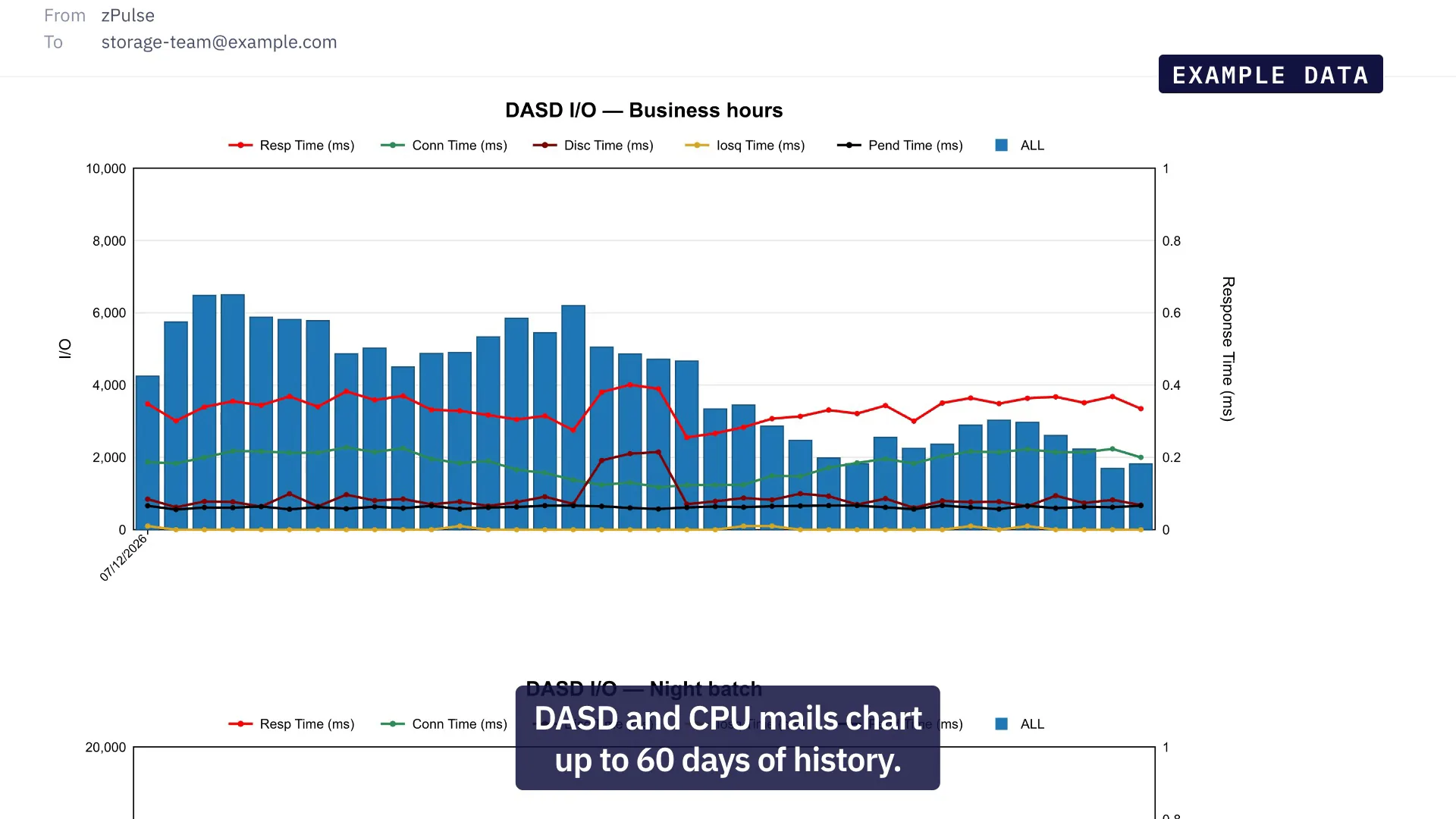
  • Historie in zwei der MailsDie DASD- und CPU-Mails zeigen bis zu 60 Vortage, aus Dateien, die im Report-Ordner aufbewahrt werden. Die Historie beginnt mit dem ersten Lauf. Die anderen Mails zeigen den aktuellen Lauf.
  • Ein Fehler bleibt isoliertWenn eine Report Family fehlschlägt, gehen die anderen Mails des Laufs trotzdem hinaus.
Die Mail am Morgen0:28 · Ohne Ton · UntertiteltDisk- und Tape-Zeitpläne senden ihre Report Families täglich per Mail: Zeitraum im Betreff, Diagramme im Text, bis zu 60 Tage Historie für DASD und CPU. Das Transkript folgt auf das Video.
Transkript: Die Mail am Morgen
  1. 0:00Jeden Tag, zu einer Uhrzeit Ihrer Wahl… [Eine geplante Studie läuft jeden Tag zu der Uhrzeit, die in ihrem Formular eingestellt ist.]
  2. 0:02…wählen Sie Ihre Report Families: Disk, CPU, Space, Tape, VEHSTATS. [Disk- und Tape-Zeitpläne bieten sechs Report Families: DASD AddInfo, CPU MSU und DCOLLECT im Disk-Zeitplan; Standard report, Tape performance und VEHSTATS im Tape-Zeitplan.]
  3. 0:08Die Studie liegt in Ihrem Postfach… [Beispieldaten: eine Mail trifft ein, "zPulse DASD AddInfo Report — Daily DASD report — 7 Dec 2026".]
  4. 0:10…vor dem Morgenmeeting.
  5. 0:12Der Zeitraum steht im Betreff. [Die Mail beginnt mit Period: 7 Dec 2026.]
  6. 0:15DASD- und CPU-Mails zeigen bis zu 60 Tage Historie. [Beispieldaten: Diagramm der DASD-I/O während der Geschäftszeiten, dann der letzten 60 Tage.]
  7. 0:19Die schlechtesten Volumes direkt in der Mail. [Beispieldaten: Tabelle der schlechtesten Volumes nach Antwortzeit.]
  8. 0:22Diagramme im Text. Kein Anhang.
  9. 0:25Kostenlose Analyse Ihrer eigenen Daten. technical-storage.com
Beispieldaten
From zPulse · 06:02zPulse DASD AddInfo Report — Daily DASD report — 7 Oct 2026

I/O response time by hour (ms), stacked by component

0.00.20.40.600:0006:0012:0018:00
  • CONN
  • DISC
  • PEND
  • IOSQ
  • RESP

Previous days: average response time (ms)

0.00.30.630 days agoyesterday

Die Mail zeigt bis zu 60 Vortage.

Worst volumes
VolumeRESP (ms)IOSQ (ms)
DB2L030.610.12
DB2L070.520.09
PRD1040.470.04

Zeitraum: 7. Okt. 2026 · Die Diagramme stehen im Text der Mail, ohne Anhang.

Tools

25 Tools, aus dem TS ControlCenter und neu.

Öffnen Sie einen Report oder einen Ordner in einem Tool und erhalten Sie Diagramme und Tabellen zu einem Thema: Channels, Cache, Mounts, MSU, Platz. Hier sind acht davon. Der Katalog listet alle 25 auf, mit der Datei, die jedes liest.

Vier der 25 bereiten Daten vor oder laden sie: TS Cleaner, TS LPAR Anonymizer und die beiden DCOLLECT-Importe. Neun brauchen Dateien, die eine geplante Studie oder das frühere EADM, EATM oder EAMC geschrieben hat. Jede Karte im Katalog sagt, welche.

Die 25 Tools ansehen

Optionale lokale KI

Eine schriftliche Diagnose Ihrer Disk-Studien, auf Ihrem Server.

Für geplante Disk-Studien berechnet eine Statistik-Engine Signale aus Ihren DASD-Daten, und ein kleines Sprachmodell auf Ihrem Server formuliert daraus Sätze.

  • Ein Urteil mit BelegenOK, WATCH oder RISK, mit den Belegen, den Anomalien und den zu prüfenden Punkten. Ein zweiter Text nennt die wahrscheinlichste Ursache, die problematischen Volumes und empfohlene Maßnahmen.
  • Signale berechnet, nicht geratenBaselines über 28 Tage, robuste z-Scores, der p95-Trend, die Kapazitätsdrift und der zHPF-Anteil werden von einer Statistik-Engine berechnet. Sie legt den Schweregrad fest, nicht das Modell.
  • Nur lokalDas Modell läuft mit Ollama auf demselben Server. Nichts verlässt die Maschine. Ohne Ollama wird der KI-Schritt übersprungen, und die Studien laufen wie gewohnt.
  • Eine Textdatei im Report-OrdnerDie Diagnose wird als Textdateien im Ordner AiInfo des Report-Pfads abgelegt. Sie wird weder am Bildschirm angezeigt noch an die Mails angehängt.

Was sie nicht ist: Sie deckt nur geplante Disk-Studien ab, Ollama und das Modell werden separat installiert, und das Modell hat 4 Milliarden Parameter. Sie formuliert berechnete Signale um. Sie korreliert nicht über LPARs hinweg und ersetzt keinen Experten.
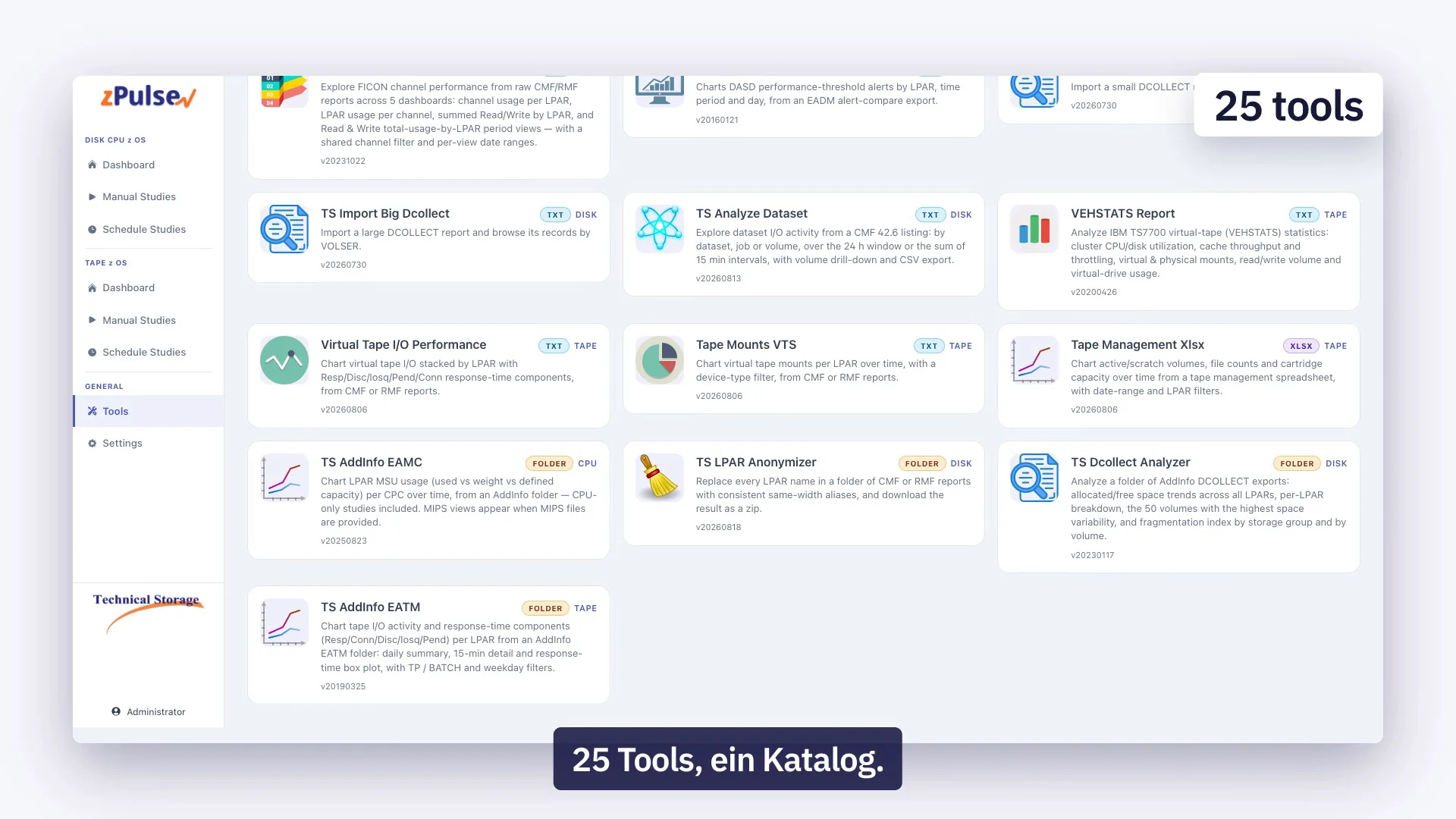
25 Tools und eine optionale lokale KI0:30 · Ohne Ton · UntertiteltEin Rundgang durch die 25 Tools von zPulse, dann die optionale lokale KI-Zusammenfassung geplanter Disk-Studien als Textdatei auf Ihrem Server. Separate Installation. Das Transkript folgt auf das Video.
Transkript: 25 Tools und eine optionale lokale KI
  1. 0:0025 Tools, ein Katalog. [Die Seite Tools von zPulse mit 25 Tool-Karten.]
  2. 0:02Nach Disk, Tape, CPU filtern oder suchen. [Filter Tape und CPU, dann liefert eine Suche nach "FICON" drei Tools.]
  3. 0:06CMF- oder RMF-Report ablegen… und LCU Open Exchange lesen. [TS Open Exchange auf einem RMF-Report: LCU Activity, dann Channel Activity.]
  4. 0:10LCUs und SSIDs den Volumes zuordnen. [TS LCU SSID Association: Grafik pro LCU, Grafik pro SSID, LCU 002C mit ihren Volsers.]
  5. 0:13Optional: Lokale KI fasst geplante Disk-Studien zusammen. [Im Formular des Zeitplans enthalten die DASD-Performance-Dateien die KI-Diagnose in einem Ordner AiInfo, wenn die lokale KI-Engine verfügbar ist. Optional: separate lokale KI-Installation.]
  6. 0:17Sie schreibt eine Textdatei neben die Reports der Studie. [Beispielausgabe: IA-diagnostic.txt mit Overall: WATCH, Key evidence, What looks abnormal, What to verify next.]
  7. 0:21Das Modell läuft auf Ihrem Server. Keine Daten verlassen Ihre Maschine. [Ollama auf localhost. Optional: separate lokale KI-Installation.]
  8. 0:27Kostenlose Analyse Ihrer eigenen Daten. technical-storage.com

Installation und Sicherheit

Auf Ihrem Server installiert. Ihre Daten verlassen ihn nicht.

zPulse wird bei Ihnen vor Ort installiert. Auf z/OS ist nichts zu installieren.

  • Windows-Server und PostgreSQL

    Ein Installationsprogramm richtet zPulse als Windows-Dienst ein, der rund um die Uhr läuft, damit geplante Studien pünktlich starten. PostgreSQL wird zuerst installiert. Nur Windows: Es gibt keine Version für Linux oder macOS.

  • Browser oder Desktop-Anwendung

    Öffnen Sie dieselbe Oberfläche in einem Browser auf dem Server, der standardmäßig nur auf dem Server selbst erreichbar ist, oder in der portablen Desktop-Anwendung, die durch den ersten Start führt.

  • Offline-Aktivierung der Lizenz

    Ein Request-Code, an eine Maschine gebunden, und im Gegenzug ein Aktivierungscode. Der Server braucht keinen Internetzugang. Es gibt Test-, Jahres- und unbefristete Lizenzen. Support und Schulung sind in der Lizenz enthalten.

  • Nichts verlässt Ihren Server

    zPulse sendet keine Telemetrie. Der einzige ausgehende Datenverkehr sind die Mails über Ihren eigenen SMTP-Server und, wenn Sie die KI aktivieren, Aufrufe an Ollama auf derselben Maschine.

FAQ

Fragen von Storage-Managern

Welche Daten liest zPulse?

RMF- und CMF-Reports als Textdateien, DCOLLECT-Auszüge, Tape-Kataloge (DFSMSrmm, CONTROL-T/M und CA-1) und TS7700-VEHSTATS-Dateien. Sie können .txt-, .zip- und .rar-Dateien ablegen. Auf z/OS wird nichts installiert.

Liest zPulse rohe SMF-Daten?

Nein. zPulse liest die gedruckten RMF- und CMF-Reports, die Sie mit Ihren üblichen Jobs aus SMF erzeugen. Es hat keinen Parser für rohe SMF-Daten.

Kann zPulse meine DCOLLECT-Daten direkt lesen?

Es liest einen Textauszug der DCOLLECT-Daten mit durch Semikolons getrennten Spalten, nicht die rohe DCOLLECT-Datei. Der Defrag-Report braucht zusätzlich die Spalten FREXT und FTRKS. Fragen Sie uns nach dem Extraktionsverfahren.

Was gehört zur Installation?

Ein Windows-Server und eine PostgreSQL-Datenbank. Das Installationsprogramm richtet zPulse als Windows-Dienst ein, und Sie öffnen die Oberfläche in einem Browser auf dem Server oder in der Desktop-Anwendung. Eine Version für Linux oder macOS gibt es heute nicht.

Wohin gehen meine Daten?

Nirgendwohin. zPulse läuft auf Ihrem Server und sendet keine Telemetrie. Der einzige ausgehende Datenverkehr sind die Mails über Ihren eigenen SMTP-Server und, wenn Sie die optionale KI nutzen, Aufrufe an Ollama auf derselben Maschine.

Wie funktioniert die Lizenz?

Die Aktivierung erfolgt offline und ist an eine Maschine gebunden: Sie senden einen Request-Code und erhalten einen Aktivierungscode zurück. Es gibt Test-, Jahres- und unbefristete Lizenzen.

Ich nutze EADM, EATM oder EAMC. Kann ich auf zPulse umsteigen?

Ja. Disk, Tape und CPU übernehmen die Analysen der drei Produkte, und zPulse liest dieselbe Art von RMF- und CMF-Reports. Die zPulse-Historie beginnt mit dem ersten Lauf. MIPS-Ansichten brauchen MIPS-Dateien, die EAMC geschrieben hat. Die Schritte finden Sie auf der Migrationsseite.

Wie lange dauert eine Studie?

Das hängt von der Größe Ihrer Report-Dateien und von Ihrem Server ab. Deshalb nennen wir keine feste Dauer. Geplante Studien laufen unbeaufsichtigt zu der Uhrzeit, die Sie wählen.

Sendet die KI-Diagnose meine Daten irgendwohin?

Nein. Sie ist optional und läuft mit Ollama auf demselben Server. Sie deckt geplante Disk-Studien ab, schreibt eine Textdatei in den Report-Ordner und ersetzt keinen Experten.

Kann ich zPulse vor dem Kauf testen?

Ja, mit einer kostenlosen Analyse: Senden Sie uns einen Auszug, und ein Experte von Technical Storage wertet ihn in zPulse aus und geht die Ergebnisse mit Ihnen durch. Es gibt auch Testlizenzen; fragen Sie uns nach den Bedingungen.

Kostenlose Analyse Ihrer eigenen Daten

Senden Sie uns einen Auszug. Ein Experte von Technical Storage wertet ihn in zPulse aus und geht die Ergebnisse mit Ihnen durch.

zPulse hat Technical Storage nach 30 Jahren Arbeit an z/OS-Storage für die eigenen Studien entwickelt. Ein Experte liest die Ergebnisse mit Ihnen, wenn Sie eine zweite Meinung möchten. So arbeiten wir mit Ihnen